
Bạn đang tìm cách thu âm cuộc gọi trên Zalo để lưu giữ lại những cuộc trò chuyện quan trọng nhưng chưa biết làm thế nào? Hiện tại, Zalo chưa hỗ trợ sẵn tính năng này, vậy nên hãy cùng Giải pháp MKT 0Đ tìm hiểu ngay cách thu âm cuộc gọi trên Zalo đơn giản nhất nhé!
I. Zalo có hỗ trợ tính năng thu âm cuộc gọi không?
Câu trả lời là không. Zalo hiện không cung cấp chức năng nghe lại hoặc thu âm cuộc gọi trực tiếp, bao gồm cả gọi thoại và gọi video. Nguyên nhân là để đảm bảo quyền riêng tư và bảo mật cho người dùng.
Do đó, nếu muốn lưu lại nội dung, bạn chỉ có thể dùng cách ghi âm hoặc quay màn hình khi cuộc gọi đang diễn ra. Tuy nhiên, hãy lưu ý: việc ghi âm mà không có sự đồng ý của bên kia có thể vi phạm quyền riêng tư. Vì vậy, bạn nên thông báo và được chấp thuận trước khi thực hiện.
II. Cách thu âm cuộc gọi trên Zalo bằng máy tính
Trên máy tính, bạn có thể sử dụng công cụ quay màn hình hoặc phần mềm ghi âm tích hợp sẵn để lưu lại cuộc gọi.
1. Quay màn hình máy tính khi gọi Zalo
Đây là phương pháp phổ biến để vừa thu âm, vừa lưu hình ảnh cuộc gọi.
Các bước thực hiện:
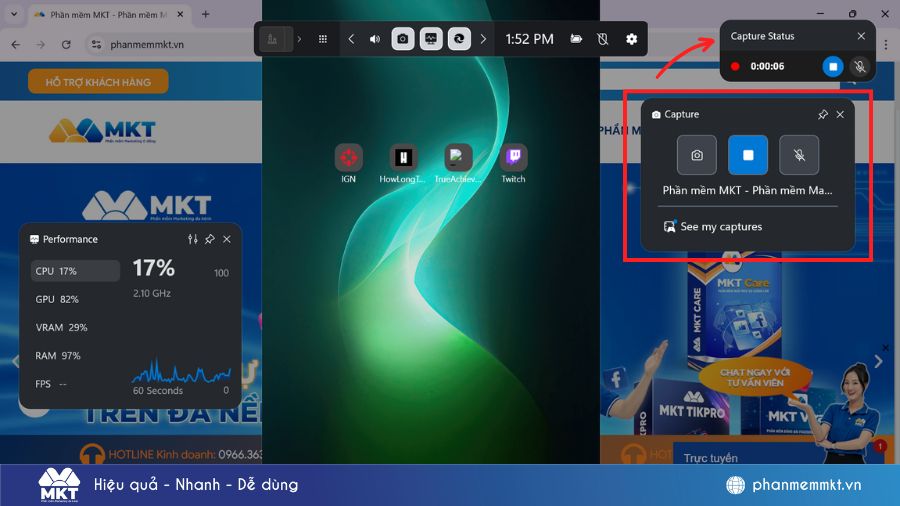
- Trong khi đang gọi trên Zalo, nhấn tổ hợp phím Windows + G để mở Xbox Game Bar.
- Tại cửa sổ Capture, nhấn nút ghi hình hoặc sử dụng phím tắt Windows + Alt + R.
- Bật micro để đảm bảo thu được âm thanh từ cả hai phía.
- Khi kết thúc, nhấn dừng ghi. File video sẽ được lưu trong thư mục Videos/Captures.
2. Ghi âm cuộc gọi bằng Voice Recorder
Nếu chỉ cần file âm thanh, bạn có thể dùng ứng dụng ghi âm có sẵn trên Windows.
Cách làm:
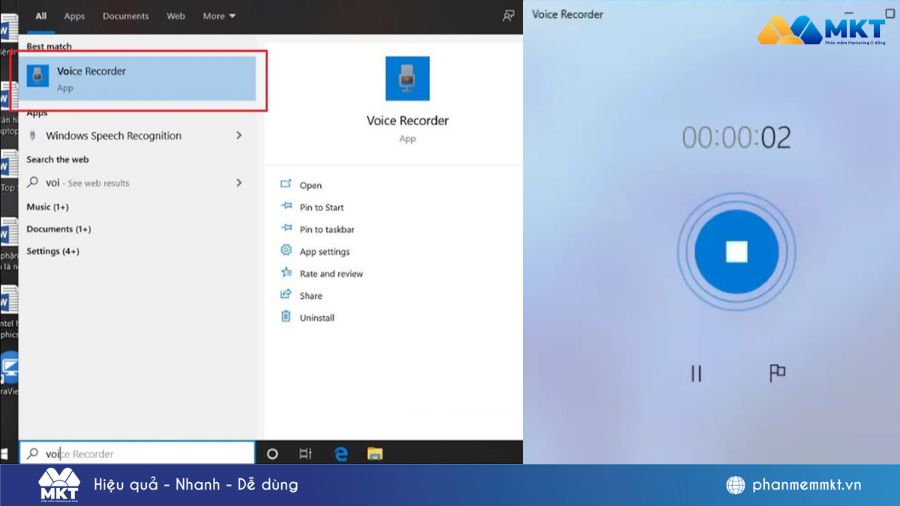
- Gõ “Voice Recorder” trong thanh tìm kiếm Windows và mở ứng dụng.
- Thu nhỏ cửa sổ ứng dụng, mở Zalo và bắt đầu cuộc gọi.
- Quay lại ứng dụng Voice Recorder, nhấn biểu tượng micro để ghi âm.
- Sau khi kết thúc, nhấn dừng để lưu file. File sẽ được tự động lưu trong thư mục mặc định của hệ thống.
Ghi âm cuộc gọi Zalo trên máy tính
III. Cách thu âm cuộc gọi trên Zalo bằng điện thoại
Trên điện thoại, bạn có thể áp dụng hai phương pháp phổ biến: dùng ứng dụng ghi âm cuộc gọi và quay màn hình.
1. Ghi âm cuộc gọi bằng ứng dụng bên thứ ba
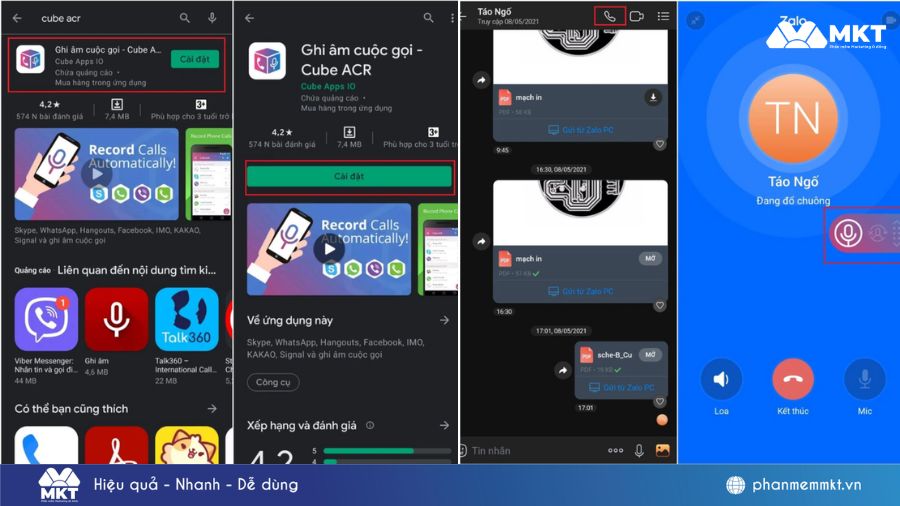
Một trong những app được nhiều người sử dụng là Cube ACR.
Cách thu âm cuộc gọi trên Zalo bằng app như sau:
- Tải ứng dụng Cube ACR từ CH Play.
- Cấp quyền truy cập theo yêu cầu của ứng dụng.
- Mở Zalo và thực hiện cuộc gọi.
- Khi gọi, nhấn biểu tượng micro trên Cube ACR để bắt đầu ghi âm.
- Sau cuộc gọi, bạn có thể mở lại ứng dụng để nghe lại file đã ghi.
2. Quay màn hình trên điện thoại để thu âm cuộc gọi
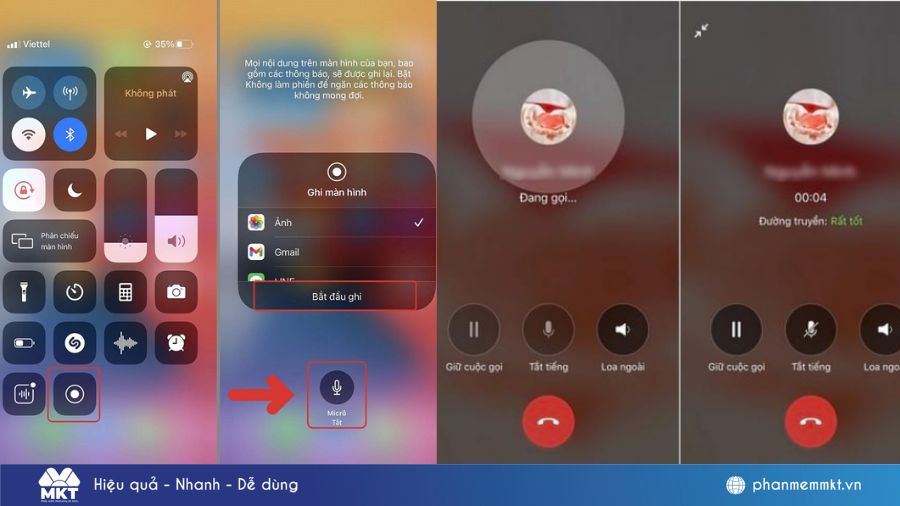
Nếu không muốn cài ứng dụng ngoài, bạn có thể dùng tính năng quay màn hình có sẵn.
Cách thực hiện:
- Vuốt thanh công cụ và chọn chức năng Quay màn hình.
- Chọn chế độ ghi cả âm thanh media và micro để thu đủ giọng của cả hai bên.
- Nhấn Bắt đầu ghi để lưu lại cuộc gọi.
- Khi kết thúc, nhấn nút dừng. File video sẽ được lưu trong thư viện của máy.
Kết luận
Trên đây là những cách giúp bạn thực hiện cách thu âm cuộc gọi trên Zalo đơn giản và nhanh chóng bằng cả máy tính lẫn điện thoại. Dù Zalo chưa hỗ trợ trực tiếp, bạn vẫn có thể lưu lại nội dung quan trọng bằng cách ghi âm hoặc quay màn hình.


